Comment changer d'outil de facturation sans rien perdre ?


Publié le 3 novembre 2025
Mis à jour le 29 octobre
7 min. de lecture
Publié par Amandine Dujardin
Relu par Amandine Dujardin
Mis à jour le 29 octobre
7 min
Bonne nouvelle : vous avez décidé de changer d’outil de facturation pour vous mettre en conformité avec la RFE. Moins bonne nouvelle : vous risquez de perdre vos devis et factures en cours, les client·es enregistré·es dans votre outil actuel, votre catalogue d’articles… Ce changement n’est pas anodin pour votre entreprise. Et on vous comprend ! C’est pour cela que nous avons créé ce guide. Il vous aide à changer d’outil de facturation sans rien perdre.


Changer de logiciel de facturation : dans quels cas est-ce obligatoire ?
Si la facturation électronique vous concerne, voici 3 cas détaillés pour vous aider à vérifier si vous avez besoin d’un changement d’outil de facturation.
Cas n°1 : vous n’avez pas de logiciel pour vos factures
Vous faites encore vos factures sous Word ou Excel et vous les envoyez en PDF ?
Ici, tout dépend de vos obligations en matière de facturation électronique :
Si vous devez recevoir des factures : vous avez besoin d’une plateforme agréée pour réceptionner vos factures. Mais vous pouvez continuer à créer vos factures sur votre outil actuel.
Si vous devez envoyer des factures : vous avez besoin d’un logiciel conforme RFE pour créer des factures électroniques dans le bon format.
Exemple 📌
Lucie est micro-entrepreneure. Elle fabrique et vend des bijoux artisanaux. Elle facture uniquement à des particuliers et n’a pas de logiciel de facturation. Dans son cas, elle n’a effectivement pas besoin d’un logiciel car elle n’a pas l’obligation d’émettre des factures électroniques. En revanche, elle devra être capable de réceptionner des factures électroniques comme toutes les entreprises. Pour cela, elle aura besoin d'une plateforme agréée.

Êtes-vous concerné·e par la réforme de la facturation électronique ?
Cas n°2 : votre outil de facturation est incompatible avec la réforme
Votre logiciel actuel n'est pas conforme vis-à-vis de la réforme sur la e-facturation et vous devez recevoir et envoyer des e-factures ?
👉 Dans cette situation, nous n’allons pas y aller par 4 chemins : il faut envisager un changement d’outil de facturation.
Exemple 📌
Guillaume est consultant marketing en SASU. Il travaille avec des entreprises en France et est donc concerné par la réforme. Cependant, il utilise encore un logiciel de facturation assez ancien qui n’a pas été mis à jour lors de la mise en place de la . En plus, son logiciel ne prend pas en charge le format Factur-X (le plus répandu) ! Il doit donc changer de logiciel pour adopter un outil conforme à la facturation électronique.
Cas n°3 : votre outil de facturation ne vous convient plus
Avoir la volonté de s’adapter à cette nouvelle réforme, c’est bien mais ce n’est pas toujours suffisant !
Il est possible que votre logiciel ne soit plus aussi attrayant que quand vous l'avez découvert pour la première fois.
Exemples :
il n’est pas compatible avec certains de vos outils ;
il ne prend pas en compte un format structuré spécifique ;
son prix a augmenté, etc.
👉 Dans ces cas, c’est peut-être une opportunité de changer pour un outil plus performant et surtout plus adapté à votre entreprise.
Exemple 📌
Amandine est à la tête d'une petite SARL dans le domaine du transport qui compte 10 salarié·es. Elle cherche à améliorer le système de facturation actuel dans son entreprise. Elle veut que les factures soient traitées plus rapidement et souhaite limiter les erreurs humaines. Mais son outil actuel n’intègre pas suffisamment d’automatisations pour y parvenir et son rapport qualité-prix n'est pas à la hauteur. La réforme est donc l’occasion idéale pour changer son logiciel !
Comment changer d'outil de facturation sans perdre ses données ?
1. Choisir son nouvel outil de facturation
La première chose à faire, c’est de choisir votre logiciel de facturation électronique. Pour cela, vous devrez prendre en compte 3 critères principaux :
Conformité RFE ;
Prix (payant / gratuit) ;
Intégration possible (ou non) à vos outils métiers.
Pour être conforme avec la réforme sur la facturation électronique, un outil doit être une plateforme agréée ou une solution compatible. Une PA est directement habilitée par l’administration fiscale, tandis qu’une SC est un intermédiaire. Elle passe par une PA pour envoyer et recevoir les factures électroniques.
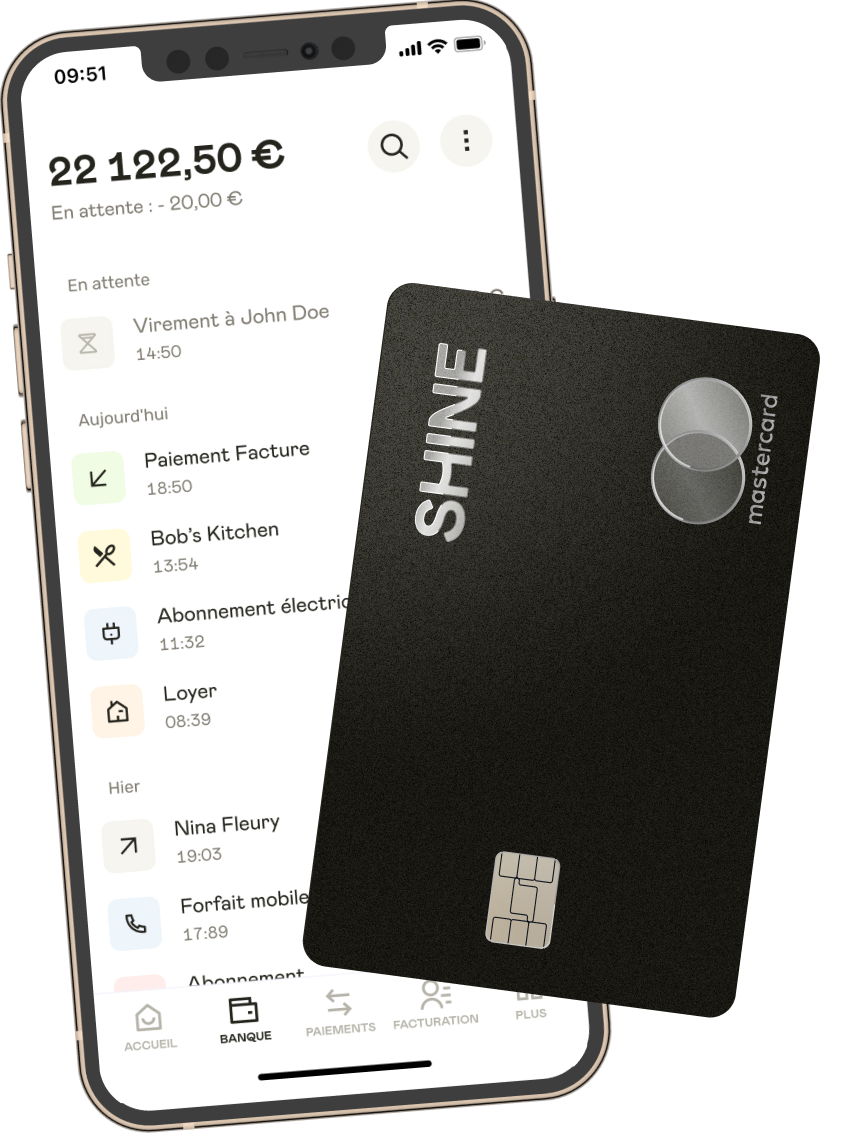
✨ Shine est plateforme agréée depuis le 21 mai 2026 et notre outil gratuit Shine Facture vous permet de recevoir et d'envoyer des factures électroniques simplement.
Quelle période pour changer d’outil ? 📅
Pour changer d’outil de facturation sans rien perdre, nous vous conseillons de choisir une période calme, au début d'un exercice comptable ou juste après la clôture des comptes, par exemple.
Êtes-vous concerné·e par la réforme de la facturation électronique ?
2. Préparer et exporter ses données de facturation depuis son ancien outil
Vous avez créé votre compte sur votre nouvel outil de facturation ? L’heure est venue de récupérer l’ensemble des informations essentielles à la continuité de votre activité (devis, factures, fichiers client·es, catalogue d’articles).
Pour cela, il faut exporter ces données depuis votre ancien logiciel. La méthode varie en fonction de l’outil.
Depuis Excel
Éliminer les lignes identiques pour éviter de créer des doublons ;
Structurer votre tableau (Société / Adresse / Pays / SIREN / Numéro de TVA…) ;
Sélectionner les lignes à importer ;
Cliquer sur “Fichier” en haut à gauche > “Exporter” > “Télécharger au format CSV” (format directement utilisable).
Depuis Tiime
Cliquer sur le rouage à côté du logo de votre entreprise, en haut à droite de l’écran ;
Cliquer sur “exporter” ;
Choisir “vos factures”, “vos devis”, “vos fichiers clients” ou les trois ;
Indiquer la période à exporter ;
Cliquer de nouveau sur “Exporter” (sur le bouton vert en haut à droite de votre écran).
Depuis Facture.net
Cliquer sur “Factures” ;
Cliquer sur le type de facture à exporter (Tout / Factures / Avoirs / Factures d’acompte) ;
Cliquer sur l'icône “Exporter les factures” ;


Choisir le format (CSV idéalement) ;
Opter pour “documents regroupés” ou “documents séparés”.
Depuis Evoliz
Aller dans Ventes > Factures ;
Entrer la période à exporter ;
Cliquer sur les 3 petits points en haut à droite ;
Cliquer sur “CSV .csv”.
Depuis Indy
Se rendre dans “Paramètres” > “Exports” ;
Cocher “Clients”, “Devis”, “Factures”, “Avoirs” (format CSV activé par défaut) ;
Cliquer sur “Exporter”.
Depuis Word
Depuis Word, il est malheureusement impossible d’exporter des fichiers sous forme de données structurées.
Si toutes vos factures sont toutes sur Word, vous pouvez les enregistrer au format PDF et les stocker sur votre ordinateur ou votre cloud (pour une durée de 10 ans).
Pour votre fichier clients et votre catalogue de produits, vous pouvez les télécharger au format PDF et utiliser un outil de reconnaissance optique de caractères (OCR) pour :
Recréer un fichier Excel ;
L’exporter au format CSV ;
L’importer à votre nouvel outil de facturation électronique.
💡
Pour tout autre outil, entrez dans Google “exporter” + nom du document + depuis + le nom de votre outil. Exemple : “exporter facture fournisseurs depuis Qonto”.
Êtes-vous concerné·e par la réforme de la facturation électronique ?
3. Importer ses fichiers sur son nouvel outil
L’étape suivante consiste à importer vos fichiers téléchargés dans votre nouvel outil de facturation. La plupart des logiciels sont dotés d’une fonctionnalité “import de fichiers”.
Vous avez jeté votre dévolu sur Shine Facture ? Voici la marche à suivre pour importer client·es, articles, devis et factures sur cet outil :
Importer ses fichiers clients sur Shine Facture
Se rendre dans l’onglet Facturation > Client·es ;
Cliquer sur Plus > Importer des contacts ;
Importer un fichier au format CSV.
Ressource utile 🔗
Notre fichier exemple contact.csv vous assure d’utiliser le bon format de colonnes dans votre tableau d’origine.
Importer son catalogue d’articles sur Shine Facture
Aller dans l’onglet Facturation > Articles ;
Cliquer sur Plus > Importer des articles ;
Déposer le fichier CSV contenant vos articles.
Importer ses devis et factures sur Shine Facture
👉 Depuis Hubbix (EBP) / Cegid / Boby
Lancer l'import depuis Hubbix (EBP) / Cegid Business / Boby ;
Importer vos devis et factures dans Shine Facture ;
Sélectionner votre offre et profiter de vos avantages de bienvenue.
👉 Depuis tout autre outil
Vous pouvez transférer vos factures et devis en cours en passant par la GED Shine, dans la rubrique "documents" du menu :

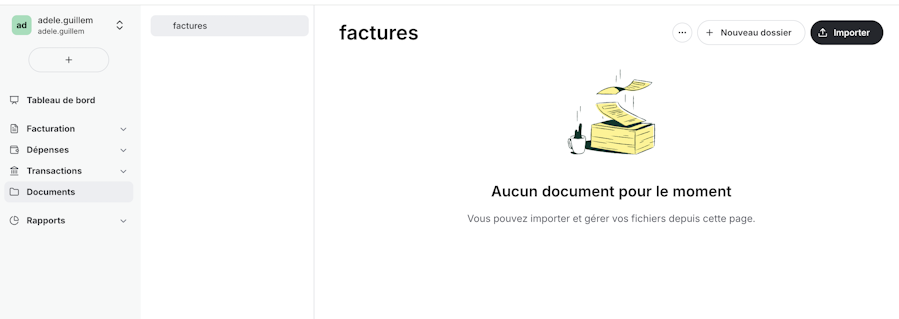
Le bouton “Importer” apparaît en haut à droite de votre écran.
✨
Quel que soit votre outil actuel, l’équipe support de Shine se tient à votre disposition pour vous accompagner dans ce changement.
4. Personnaliser ses prochains documents et ajouter ses CGV
Il reste quelques détails à régler pour changer d’outil de facturation sans rien perdre :
importer le logo de votre entreprise ;
renseigner votre délai de paiement par défaut ;
entrer les coordonnées de votre entreprise ;
entrer votre numéro de TVA (si concerné·e) ;
copier/coller vos CGV à l'endroit prévu à cet effet;
mentionner votre garantie décennale (si vous travaillez dans le BTP).
Normalement, vos conditions générales de vente seront générées automatiquement sur vos devis une fois que vous les aurez entrés une fois.
Êtes-vous concerné·e par la réforme de la facturation électronique ?
5. Former ses équipes à l’utilisation du nouvel outil
Changer d’outil de facturation ne se fait pas en un jour ! Et être à l’aise sur un nouveau logiciel peut aussi prendre du temps.
Pour que vos équipes comptables utilisent correctement Shine Facture ou votre nouvel outil, nous vous conseillons d’organiser une session de formation.
La personne qui est la plus à l’aise avec l’outil au sein de l’entreprise peut l’animer. Ou vous pouvez demander à l’éditeur du logiciel d’organiser une courte formation ou une démo pour vos équipes.
Cela vous assurera une transition en douceur. Vos données seront importées. Vos équipes seront formées. Et vous serez en conformité !
Changer d'outil de facturation sans rien perdre : le récap’
Passer d’Excel à un outil de facturation électronique ou d’un logiciel vers un autre logiciel sans rien perdre n’est pas très difficile. Mais cet exercice demande de la minutie, du temps et de la prudence.
Nous vous conseillons par exemple de ne pas supprimer votre ancien outil trop vite de vos process. Notamment si vous n’êtes pas sûr·e à 100 % que votre changement d'outil a bien fonctionné.
Pour vous en assurer, il peut être rassurant pour vous d’éditer un devis test. Cela vous permettra de vérifier que l'ensemble de vos client·es sont bien enregistré·es et que votre logo et vos CGV figurent bien sur vos nouveaux documents.
Encore quelques minutes devant vous ? Découvrez l’utilité de l'annuaire de la facture électronique.
Et si vous recherchez un outil de facturation conforme RFE qui vous permette d’envoyer et de recevoir des e-factures dès maintenant, testez Shine Facture.